Ei! Como fornecedor de câmeras USB 3.0, recebo muitas perguntas de clientes sobre como verificar se suas câmeras estão funcionando corretamente. Nesta postagem do blog, compartilharei algumas etapas simples que você pode seguir para garantir que sua câmera USB 3.0 esteja funcionando perfeitamente.
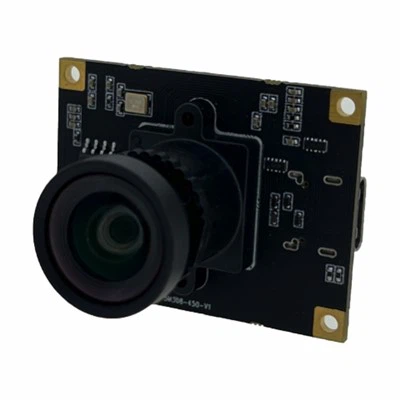
Primeiramente, vamos falar sobre o básico. As câmeras USB 3.0 são conhecidas por sua transferência de dados em alta velocidade e excelente qualidade de imagem. Eles são amplamente utilizados em vários campos, como videoconferência, transmissão ao vivo e vigilância. Se você tem umCâmera USB 3.0 de 4Mp com porta Tipo - Cou umCâmera USB 3.0 de 2 MP, as etapas a seguir ajudarão você a solucionar possíveis problemas.
Etapa 1: Inspeção Física
Antes de começar a mergulhar nas verificações técnicas e de software, dê uma boa olhada em sua câmera. Procure por danos visíveis no corpo da câmera, na lente ou no cabo USB 3.0. Uma lente rachada pode afetar significativamente a qualidade da imagem e um cabo desgastado pode causar problemas de conexão. Certifique-se de que o conector USB esteja limpo e sem detritos. Às vezes, um pouco de poeira ou fiapos no conector pode impedir uma conexão adequada. Se você encontrar algum dano físico, pode ser uma boa ideia entrar em contato conosco imediatamente para ver se podemos oferecer uma substituição ou reparo.
Etapa 2: Conecte a câmera
Depois de fazer a inspeção física, é hora de conectar a câmera ao computador. Conecte o cabo USB 3.0 na câmera e depois em uma porta USB 3.0 disponível no seu computador. É importante usar uma porta USB 3.0 porque usar uma porta USB 2.0 pode limitar o desempenho da câmera. A maioria dos computadores modernos deve detectar a câmera automaticamente. Se o seu computador tiver uma janela pop - up solicitando a instalação de drivers, siga as instruções na tela.
Etapa 3: verifique o Gerenciador de dispositivos (Windows)
Se você estiver usando um computador Windows, o Gerenciador de Dispositivos é uma ótima ferramenta para verificar se sua câmera foi reconhecida. Para acessá-lo, você pode clicar com o botão direito no botão Iniciar e selecionar “Gerenciador de Dispositivos”. Na janela do Gerenciador de dispositivos, procure a categoria “Câmeras” ou “Dispositivos de imagem”. Se a sua câmera USB 3.0 estiver funcionando corretamente, ela deverá estar listada lá. Se você vir um ponto de exclamação amarelo próximo ao nome da câmera, significa que há um problema. Você pode clicar com o botão direito na câmera e selecionar "Atualizar driver" para ver se isso resolve o problema.
Etapa 4: Relatório do sistema (Mac)
Para usuários de Mac, você pode usar a ferramenta Informações do sistema. Clique no menu Apple e selecione “Sobre este Mac” e clique em “Relatório do sistema”. Na janela Relatório do sistema, procure em “Hardware” e depois em “USB”. Encontre sua câmera na lista. Se for reconhecida, você verá detalhes sobre a câmera, como modelo e número de série. Se houver algum problema, pode aparecer como um erro ou um dispositivo não reconhecido.
Etapa 5: teste a câmera com software
Agora que você se certificou de que a câmera foi reconhecida pelo seu computador, é hora de testá-la com algum software. Existem vários aplicativos gratuitos que você pode usar. Por exemplo, no Windows, você pode usar o aplicativo Câmera integrado. Basta procurar por “Câmera” no menu Iniciar e abri-la. No Mac, você pode usar o aplicativo Photo Booth. Abra o aplicativo e veja se a imagem da câmera aparece na tela.
Verifique a qualidade da imagem. A imagem deve ser clara, nítida e bem iluminada. Procure áreas borradas, distorção de cores ou artefatos estranhos. Se a imagem estiver muito escura ou muito clara, pode ser necessário ajustar as configurações da câmera. A maioria das câmeras possui configurações integradas para itens como brilho, contraste e foco. Geralmente, você pode acessar essas configurações por meio do software da câmera ou do aplicativo que está usando para visualizar a imagem da câmera.
Etapa 6: verifique se há atualizações de firmware
Às vezes, os fabricantes de câmeras lançam atualizações de firmware para melhorar o desempenho, adicionar novos recursos ou corrigir bugs. Verifique nosso site regularmente para obter atualizações de firmware para o modelo específico de sua câmera. Atualizar o firmware geralmente é um processo simples. Você precisará baixar o arquivo de atualização em nosso site e seguir as instruções fornecidas para instalá-lo em sua câmera.
Etapa 7: teste com aplicativos diferentes
Se a câmera funcionar bem com um aplicativo, mas não com outro, pode ser um problema com o aplicativo específico. Tente usar diferentes aplicativos relacionados a vídeo, como Skype, Zoom ou OBS Studio. Se a câmera funcionar em alguns aplicativos, mas não em outros, pode ser um problema de compatibilidade com o aplicativo que não funciona. Você pode tentar desinstalar e reinstalar o aplicativo problemático ou verificar se há alguma atualização disponível para ele.
Etapa 8: verifique a compatibilidade
Certifique-se de que seu computador atenda aos requisitos mínimos de sistema da câmera. Algumas câmeras requerem uma certa quantidade de RAM, uma versão específica do sistema operacional ou uma placa gráfica específica. Se o seu computador não atender a esses requisitos, a câmera poderá não funcionar corretamente. Você pode encontrar os requisitos de sistema para nossas câmeras em nossas páginas de produtos.
Etapa 9: verifique as condições de iluminação
A iluminação do ambiente também pode ter um grande impacto no desempenho da sua câmera. Experimente testar a câmera em diferentes condições de iluminação. Em situações de pouca luz, algumas câmeras podem produzir imagens granuladas ou com ruído. Você pode tentar usar fontes de iluminação adicionais, como uma luminária de mesa ou um anel luminoso, para melhorar a qualidade da imagem.
Etapa 10: entre em contato com o suporte
Se você passou por todas essas etapas e ainda está tendo problemas com sua câmera, não se preocupe. Nossa equipe de suporte está aqui para ajudar. Você pode entrar em contato conosco com detalhes sobre os problemas que está enfrentando, incluindo as etapas que você já tomou. Faremos o nosso melhor para diagnosticar o problema e encontrar uma solução.


Se você está satisfeito com o desempenho de nossas câmeras USB 3.0 e tem interesse em comprar mais para seu negócio ou uso pessoal, adoraríamos conversar com você. Quer você precise de uma única câmera ou de um pedido em grandes quantidades, podemos oferecer preços competitivos e excelente serviço. Basta entrar em contato conosco e iniciaremos a discussão sobre aquisição. Estamos sempre ansiosos para trabalhar com clientes novos e existentes para atender às suas necessidades de câmeras.
Referências
- Conhecimento geral da tecnologia de câmera USB 3.0 e solução de problemas.
- Experiência em lidar com dúvidas e problemas de clientes ao longo dos anos como fornecedor de câmeras USB 3.0.