Ei! Como fornecedor de câmeras USB 3.0, recebo muitas perguntas sobre como instalar esses dispositivos bacanas em um Mac. Não é tão complicado quanto pode parecer e estou aqui para orientar você em todo o processo. Quer você seja um novato ou apenas precise de uma atualização, este guia o ajudará a colocar sua câmera USB 3.0 em funcionamento rapidamente.
Em primeiro lugar, vamos falar sobre por que você deseja uma câmera USB 3.0. USB 3.0 oferece velocidades de transferência de dados muito mais rápidas em comparação com seus antecessores. Isso significa que você obterá vídeos mais suaves, melhor qualidade de imagem e menos atraso ao usar sua câmera. É perfeito para todos os tipos de aplicações, como videoconferência, transmissão ao vivo ou apenas tirar fotos de alta qualidade.
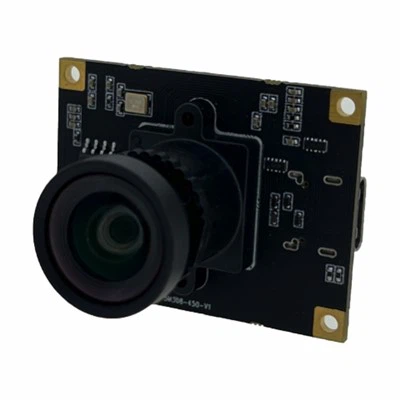
Oferecemos algumas ótimas opções, como oCâmera USB 3.0 de 2MPe oCâmera USB 3.0 de 4Mp com porta Tipo - C. A câmera de 2Mp é ótima para uso geral, enquanto a de 4Mp com porta Type-C oferece resolução ainda maior e mais flexibilidade em termos de conexão.
Pré-requisitos
Antes de iniciar o processo de instalação, há algumas coisas que você precisa ter certeza.


- Compatibilidade com Mac: Verifique se o seu Mac suporta USB 3.0. A maioria dos Macs modernos sim, mas é sempre uma boa ideia verificar novamente. Geralmente, você pode encontrar essas informações nas preferências do sistema do seu Mac, em “Sobre este Mac” e depois em “Relatório do sistema”. Procure as portas USB 3.0 na seção “USB”.
- Condição da câmera: Certifique-se de que sua câmera USB 3.0 esteja em boas condições de funcionamento. Verifique se há sinais de danos no cabo e limpe rapidamente a lente da câmera.
- Atualizações de software: certifique-se de que o sistema operacional do seu Mac esteja atualizado. Às vezes, novas atualizações incluem drivers ou melhorias que podem melhorar a instalação e o desempenho da câmera. Você pode atualizar seu Mac acessando a App Store e clicando na guia “Atualizações”.
Etapas de instalação
Passo 1: Conecte a câmera
O primeiro passo é bastante simples. Conecte sua câmera USB 3.0 a uma das portas USB 3.0 do seu Mac. Se você estiver usando oCâmera USB 3.0 de 4Mp com porta Tipo - C, você pode usar a porta Type-C se o seu Mac tiver uma. Basta inserir suavemente o cabo na porta até que esteja firmemente no lugar.
Etapa 2: aguarde a detecção
Depois de conectar a câmera, seu Mac deverá detectá-la automaticamente. Normalmente, você verá um pequeno ícone aparecer na tela indicando que um novo dispositivo foi conectado. Isso pode levar alguns segundos, então seja paciente.
Etapa 3: verificar drivers
Na maioria dos casos, os Macs modernos vêm com drivers integrados para câmeras USB 3.0. No entanto, se sua câmera for um pouco mais especializada ou se você estiver tendo problemas para fazê-la funcionar, pode ser necessário instalar drivers adicionais.
Se o seu Mac não reconhecer a câmera imediatamente, você pode tentar acessar o site do fabricante. Como fornecedor, sempre nos certificamos de fornecer os drivers mais recentes para nossas câmeras em nosso site. Baixe o driver apropriado para o modelo da sua câmera e siga as instruções de instalação. Normalmente, basta clicar duas vezes no arquivo baixado e seguir as instruções na tela.
Etapa 4: teste a câmera
Depois de conectar a câmera e certificar-se de que todos os drivers estão instalados, é hora de testá-la. Existem algumas maneiras de fazer isso.
- Cabine fotográfica: Abra o aplicativo Photo Booth no seu Mac. Geralmente está localizado na pasta Aplicativos. Ao abrir o Photo Booth, sua câmera deve ser selecionada automaticamente como dispositivo de entrada. Você deverá ver uma visualização ao vivo do que a câmera está vendo. Experimente tirar algumas fotos ou fazer um pequeno vídeo para ter certeza de que tudo está funcionando corretamente.
- Aplicativos de videoconferência: Se você usa aplicativos como Zoom ou Skype, abra um deles e vá nas configurações para selecionar sua câmera USB 3.0 como dispositivo de entrada de vídeo. Inicie uma chamada de teste ou um bate-papo por vídeo consigo mesmo (criando uma reunião e participando dela) para ver o desempenho da câmera.
Solução de problemas
Às vezes, as coisas não acontecem tão bem quanto gostaríamos. Aqui estão alguns problemas comuns e como corrigi-los.
- Câmera não detectada: se o seu Mac não detectar a câmera, tente conectá-la a uma porta USB 3.0 diferente. Às vezes, uma porta pode estar com defeito. Você também pode tentar reiniciar o Mac e reconectar a câmera.
- Má qualidade de imagem: se a imagem parecer desfocada ou apresentar muito ruído, verifique se há sujeira ou manchas na lente da câmera. Limpe-o suavemente com um pano de microfibra. Além disso, certifique-se de que a iluminação da sala seja boa. As câmeras USB 3.0 apresentam melhor desempenho em ambientes bem iluminados.
- Atraso ou congelamento: se você estiver enfrentando atraso ou o vídeo congelar, pode ser devido a uma taxa de transferência de dados lenta. Certifique-se de usar uma porta USB 3.0 e não uma porta USB 2.0. Além disso, feche todos os outros aplicativos que possam estar usando muitos recursos do seu Mac.
Por que escolher nossas câmeras USB 3.0
Como fornecedor, temos orgulho da qualidade das nossas câmeras USB 3.0. Nossas câmeras são construídas com tecnologia de ponta para garantir imagens de alta resolução e vídeos suaves. Eles também são muito fáceis de instalar, como você viu neste guia.
Seja você um streamer profissional, um empresário que precisa de uma boa câmera para videoconferências ou apenas alguém que deseja tirar fotos e vídeos melhores em casa, nossas câmeras são uma ótima escolha. OCâmera USB 3.0 de 2 MPe oCâmera USB 3.0 de 4Mp com porta Tipo - Coferecem diferentes níveis de desempenho para atender às suas necessidades.
Contate-nos para compras
Se você estiver interessado em comprar nossas câmeras USB 3.0, adoraríamos ouvir sua opinião. Quer você precise de apenas uma câmera para uso pessoal ou de um pedido em grandes quantidades para o seu negócio, podemos fornecer as melhores soluções e preços. Entre em contato conosco para iniciar uma discussão sobre aquisição e vamos encontrar a câmera USB 3.0 perfeita para você.
Referências
- Suporte da Apple. (nd). Sobre USB no Mac. Obtido do site oficial de suporte da Apple.
- Guia do fabricante para câmeras USB 3.0.