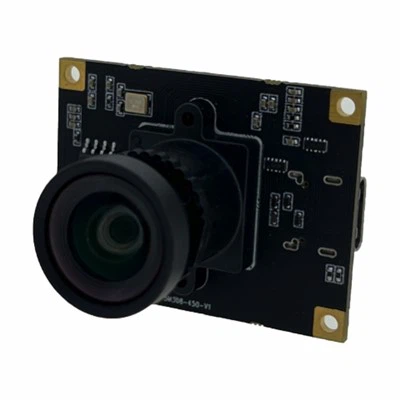
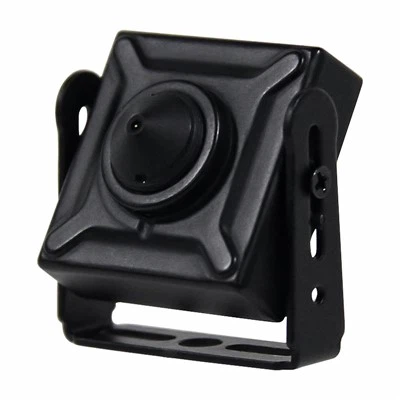
Como fornecedor de câmeras USB de 1,3 MP, recebo frequentemente perguntas de clientes sobre como configurar o temporizador nesses dispositivos. Nesta postagem do blog, orientarei você passo a passo pelo processo, garantindo que você aproveite ao máximo a função de temporizador da sua câmera USB de 1,3 MP.
Compreendendo os princípios básicos de uma câmera USB de 1,3 MP
Antes de nos aprofundarmos na configuração do cronômetro, é essencial entender o que é uma câmera USB de 1,3Mp. Uma câmera de 1,3 megapixels captura imagens com resolução de aproximadamente 1280x1024 pixels. Essas câmeras são populares devido ao seu preço acessível, facilidade de uso e compatibilidade com vários sistemas operacionais. Eles são comumente usados para videoconferência, vigilância e fotografia básica.
Pré-requisitos
- Conexão da câmera: Primeiro, certifique-se de que sua câmera USB de 1,3 MP esteja conectada corretamente ao computador. Conecte o cabo USB a uma porta USB disponível no seu computador. A maioria dos sistemas operacionais modernos detectará automaticamente a câmera e instalará os drivers necessários. Se a câmera não for detectada, pode ser necessário visitar o site do fabricante para baixar e instalar os drivers mais recentes.
- Instalação de software: Algumas câmeras USB de 1,3 MP vêm com software dedicado que oferece recursos adicionais, incluindo a função de temporizador. Verifique a embalagem da câmera ou o site do fabricante para baixar e instalar o software apropriado. Se sua câmera não tiver software dedicado, você pode usar aplicativos integrados em seu computador, como o aplicativo Câmera no Windows ou o aplicativo Photo Booth no Mac.
Configurando o temporizador em uma câmera USB de 1,3 MP
O processo de configuração do cronômetro pode variar dependendo do software que você está usando. Aqui estão as etapas gerais para diferentes cenários:
Usando software de câmera dedicado
- Inicie o software: Clique duas vezes no ícone do software da câmera na área de trabalho ou procure-o no menu Iniciar (Windows) ou na pasta Aplicativos (Mac).
- Localize a opção de temporizador: Assim que o software estiver aberto, procure o menu de configurações ou opções. Isso geralmente é representado por um ícone como uma engrenagem ou três pontos. No menu de configurações, encontre a opção de temporizador. Pode ser rotulado como "Timer", "Self - Timer" ou algo semelhante.
- Selecione a duração do temporizador: Depois de encontrar a opção de cronômetro, você pode escolher a duração do cronômetro. As opções comuns incluem 2 segundos, 5 segundos e 10 segundos. Selecione a duração que se adapta às suas necessidades.
- Inicie o cronômetro: Depois de selecionar a duração do temporizador, enquadre sua foto conforme desejado. Em seguida, clique no botão de captura. O cronômetro iniciará a contagem regressiva e a câmera tirará uma foto quando o cronômetro chegar a zero.
Usando aplicativos integrados
- Windows:
- Abra o aplicativo Câmera pesquisando-o no menu Iniciar.
- No aplicativo Câmera, clique no menu de três pontos no canto superior direito.
- Selecione "Configurações".
- Role para baixo para encontrar a opção “Temporizador automático”.
- Escolha a duração desejada do temporizador.
- Posicione sua câmera e clique no botão de captura para iniciar o cronômetro.
- Mac:
- Abra o aplicativo Photo Booth na pasta Aplicativos.
- Clique no ícone do relógio no canto superior direito da janela do Photo Booth.
- Selecione a duração do temporizador (3 segundos ou 10 segundos).
- Organize sua foto e clique no botão de captura.
Dicas para usar o cronômetro de maneira eficaz
- Configuração estável: como a câmera tirará uma foto após um período definido, é crucial mantê-la estável durante a contagem regressiva do cronômetro. Use um tripé ou coloque a câmera em uma superfície plana e estável para evitar fotos borradas.
- Visualize sua foto: antes de iniciar o cronômetro, reserve um momento para visualizar sua foto no software ou aplicativo da câmera. Certifique-se de que a composição, a iluminação e o foco estejam corretos.
- Prática: Se você é novo no uso do cronômetro, pratique algumas vezes para se acostumar com a contagem regressiva e o tempo de seus movimentos. Isso o ajudará a capturar a foto perfeita.
Outros modelos de câmeras e seus recursos
Além de nossas câmeras USB de 1,3 MP, também oferecemos uma variedade de outras câmeras USB de alta qualidade. Por exemplo, nossoCâmera USB com foco automático de 5Mpoferece uma resolução mais alta de 5 megapixels, o que é ideal para fotografias mais detalhadas. O recurso de foco automático garante que seus assuntos estejam sempre nítidos e claros.
Nossocâmera do quiosque de 8Mp USBfoi projetado para aplicações em quiosques. Com resolução de 8 megapixels, ele pode capturar imagens de alta qualidade mesmo em condições de iluminação desafiadoras. Esta câmera é frequentemente usada em quiosques públicos para identificação, orientação e outras aplicações interativas.


Se você está procurando uma câmera com recursos de alto alcance dinâmico (HDR), nossoCâmera HDR USB FULL HD de 2Mpé uma ótima escolha. Ele pode capturar imagens com uma gama mais ampla de tons claros e escuros, resultando em fotos mais equilibradas e detalhadas.
Solução de problemas de temporizador
Se você encontrar problemas ao configurar ou usar o temporizador em sua câmera USB de 1,3 Mp, aqui estão algumas soluções comuns:
- Problemas de driver: Drivers desatualizados ou corrompidos podem causar problemas com a função do temporizador. Visite o site do fabricante para baixar e instalar os drivers mais recentes para sua câmera.
- Falhas de software: feche o software ou aplicativo da câmera e abra-o novamente. Se o problema persistir, tente desinstalar e reinstalar o software.
- Problemas de hardware: Verifique o cabo USB para garantir que esteja conectado com segurança. Se possível, tente usar um cabo USB ou porta USB diferente no seu computador.
Contate-nos para compras
Se você estiver interessado em comprar nossas câmeras USB de 1,3 MP ou qualquer um de nossos outros produtos, adoraríamos ouvir sua opinião. Nossa equipe de especialistas pode fornecer informações detalhadas sobre produtos, preços e suporte técnico. Quer você seja uma pequena empresa em busca de uma solução de câmera econômica ou uma grande empresa que precisa de diversas câmeras, temos os produtos e serviços para atender às suas necessidades.
Referências
- Manuais do usuário do fabricante para câmeras USB de 1,3Mp
- Recursos online sobre uso e configurações da câmera