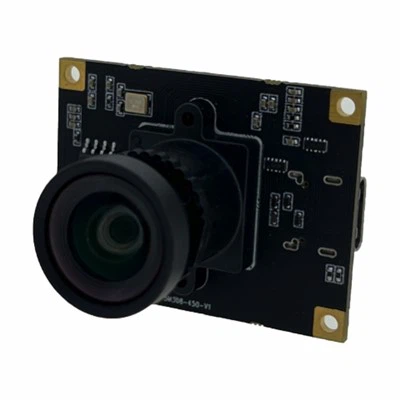
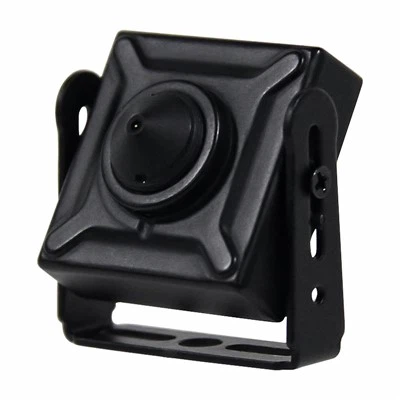
Ei! Como fornecedor de câmeras de nível de placa, muitas vezes me perguntam como configurar a conexão de rede para esses dispositivos bacanas. Pode parecer um pouco assustador no início, mas não tenha medo – estou aqui para explicar para você de uma forma super fácil.


Compreendendo sua prancha - Câmera de nível
Antes de entrarmos na configuração da rede, vamos falar rapidamente sobre os diferentes tipos de câmeras em nível de placa que oferecemos. Temos algumas opções muito legais, como oMódulo de câmera com lente dupla Full HD super compacto. Esse garotinho é uma potência, com lentes duplas full HD em um formato incrivelmente pequeno. Depois há oMódulo de câmera com lente Full HD dupla padrão, que oferece ótimo desempenho e confiabilidade. E se você está procurando algo com conectividade USB, dê uma olhada noMódulo compacto de câmera USB colorida Full HD.
Pré-requisitos
Em primeiro lugar, aqui está o que você precisa antes de começar a configurar a conexão de rede:
- Uma câmera de nível de placa compatível: certifique-se de ter a câmera certa para suas necessidades. Como mencionei anteriormente, temos uma variedade de opções para escolher.
- Um dispositivo de rede: pode ser um roteador, um switch ou até mesmo um hub de rede. É o que conectará sua câmera ao restante da rede.
- Cabos Ethernet: São usados para conectar fisicamente sua câmera ao dispositivo de rede.
- Um computador: você precisará de um computador para definir as configurações da câmera.
Conexão Física
Vamos começar com a parte física da configuração. Pegue o cabo Ethernet e conecte uma extremidade à porta Ethernet da câmera no nível da placa. Em seguida, conecte a outra extremidade a uma porta disponível no seu dispositivo de rede. É tão simples quanto isso! Apenas certifique-se de que as conexões estejam seguras para evitar problemas de conectividade posteriormente.
Configurando as configurações da câmera
Agora que a conexão física foi concluída, é hora de definir as configurações da câmera. Aqui está um guia passo a passo:
- Ligue a câmera: certifique-se de que a câmera no nível da placa esteja ligada. Geralmente leva alguns segundos para a câmera inicializar.
- Encontre o endereço IP da câmera: Existem algumas maneiras de fazer isso. Uma maneira é usar o endereço IP padrão da câmera. A maioria de nossas câmeras vem com um endereço IP padrão que você pode encontrar no manual do usuário. Outra maneira é usar uma ferramenta de digitalização em rede no seu computador. Esta ferramenta irá escanear sua rede e listar todos os dispositivos conectados a ela, junto com seus endereços IP.
- Acesse a interface web da câmera: Abra o navegador da web no computador e digite o endereço IP da câmera na barra de endereço. Ao pressionar Enter, você será solicitado a inserir um nome de usuário e uma senha. O nome de usuário e a senha padrão também geralmente estão listados no manual do usuário.
- Definir as configurações de rede: depois de fazer login na interface da web da câmera, navegue até a seção de configurações de rede. Aqui você pode escolher entre diferentes tipos de conexão de rede, como DHCP (Dynamic Host Configuration Protocol) ou IP estático.
DHCP
Se você escolher DHCP, seu dispositivo de rede atribuirá automaticamente um endereço IP à sua câmera. Esta é a opção mais fácil, especialmente se você não tiver muito conhecimento de tecnologia. Tudo que você precisa fazer é selecionar DHCP nas configurações de rede e clicar em salvar.
IP estático
Se precisar de mais controle sobre as configurações de rede da câmera, você pode escolher um endereço IP estático. Para fazer isso, você precisará inserir as seguintes informações:
- Endereço IP: Este é um endereço exclusivo para sua câmera na rede. Certifique-se de que esteja dentro do intervalo válido para sua rede.
- Máscara de sub-rede: define o intervalo de endereços IP que fazem parte da sua rede.
- Portal: Este é o endereço IP do seu dispositivo de rede, como o seu roteador.
- Servidor DNS: este é o servidor que traduz nomes de domínio (como google.com) em endereços IP.
Após inserir todas as informações, clique em salvar para aplicar as alterações.
Testando a conexão
Depois de definir as configurações de rede, é hora de testar a conexão. Tente acessar novamente o feed de vídeo da câmera pela interface da web. Se tudo estiver configurado corretamente, você poderá ver o vídeo ao vivo da câmera no nível da placa. Se você estiver tendo problemas, verifique todas as configurações e conexões para ter certeza de que tudo está correto.
Dicas para solução de problemas
Se você estiver tendo problemas com a conexão de rede, aqui estão alguns problemas e soluções comuns:
- Sem energia: Verifique se a câmera está ligada corretamente. Certifique-se de que o cabo de alimentação esteja conectado com segurança.
- Conexão Ethernet frouxa: Desconecte e conecte o cabo Ethernet novamente para garantir uma conexão segura.
- Endereço IP incorreto: Verifique novamente o endereço IP inserido no navegador da web. Se você estiver usando DHCP, certifique-se de que seu dispositivo de rede esteja funcionando corretamente.
- Configurações de firewall ou segurança: Às vezes, o firewall ou software de segurança do seu computador pode bloquear a conexão com a câmera. Tente desativar temporariamente o firewall e veja se a conexão funciona.
Conclusão
Configurar a conexão de rede para câmeras de nível de placa pode parecer complicado no início, mas com um pouco de paciência e seguindo estas etapas, você a terá instalada e funcionando rapidamente. Esteja você usando nossoMódulo de câmera com lente dupla Full HD super compacto,Módulo de câmera com lente Full HD dupla padrão, ouMódulo compacto de câmera USB colorida Full HD, nós ajudamos você.
Se você estiver interessado em adquirir nossas câmeras de nível de placa ou tiver alguma dúvida sobre o processo de configuração, não hesite em entrar em contato. Estamos aqui para ajudá-lo a aproveitar ao máximo nossos produtos e garantir uma experiência tranquila.
Referências
- Manuais de usuário de câmeras de nível de placa
- Documentação do dispositivo de rede